Instrukcja obsługi modułu
Autor bloga
Moduł wyświetla estetyczny box z informacją o autorze pod wpisem na blogu: zdjęcie, imię i nazwisko, stanowisko, krótki opis oraz przyciski z linkami do mediów społecznościowych (Twitter, LinkedIn, Instagram). Ponadto moduł wyświetla sekcję z pozostałymi wpisami tego autora.
Moduł automatycznie dodaje do strony dane strukturalne
(schema.org Person), które pomagają w SEO.
Instalacja
W panelu administracyjnym sklepu przejdź do pozycji Aplikacje, następnie odszukaj aplikację
[AlterCode] Autor bloga. Kliknij „Instaluj” i zaakceptuj zgody. Po poprawnej
instalacji aplikacja pojawi się w zakładce Aplikacje › Moje aplikacje.
Konfiguracja szablonu
W panelu administracyjnym sklepu przejdź do zakładki
Wygląd i treści › Wygląd sklepu › Twoje szablony graficzne, odszukaj swój aktywny szablon
i zrób jego kopię.
Przejdź do edycji szablonu
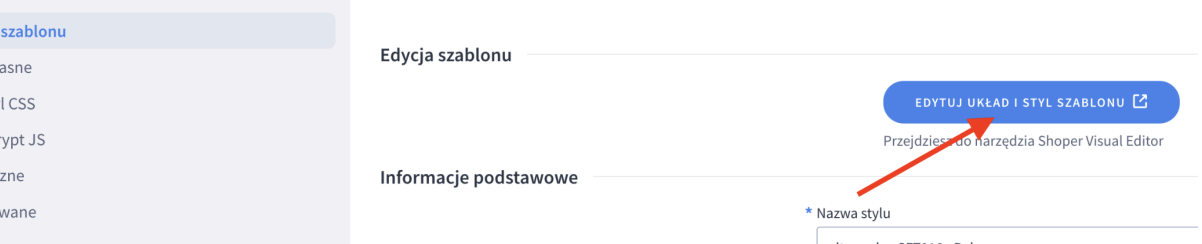
Na kopii szablonu kliknij „Edytuj układ i styl szablonu”, aby przejść do narzędzia Shoper Visual Editor.
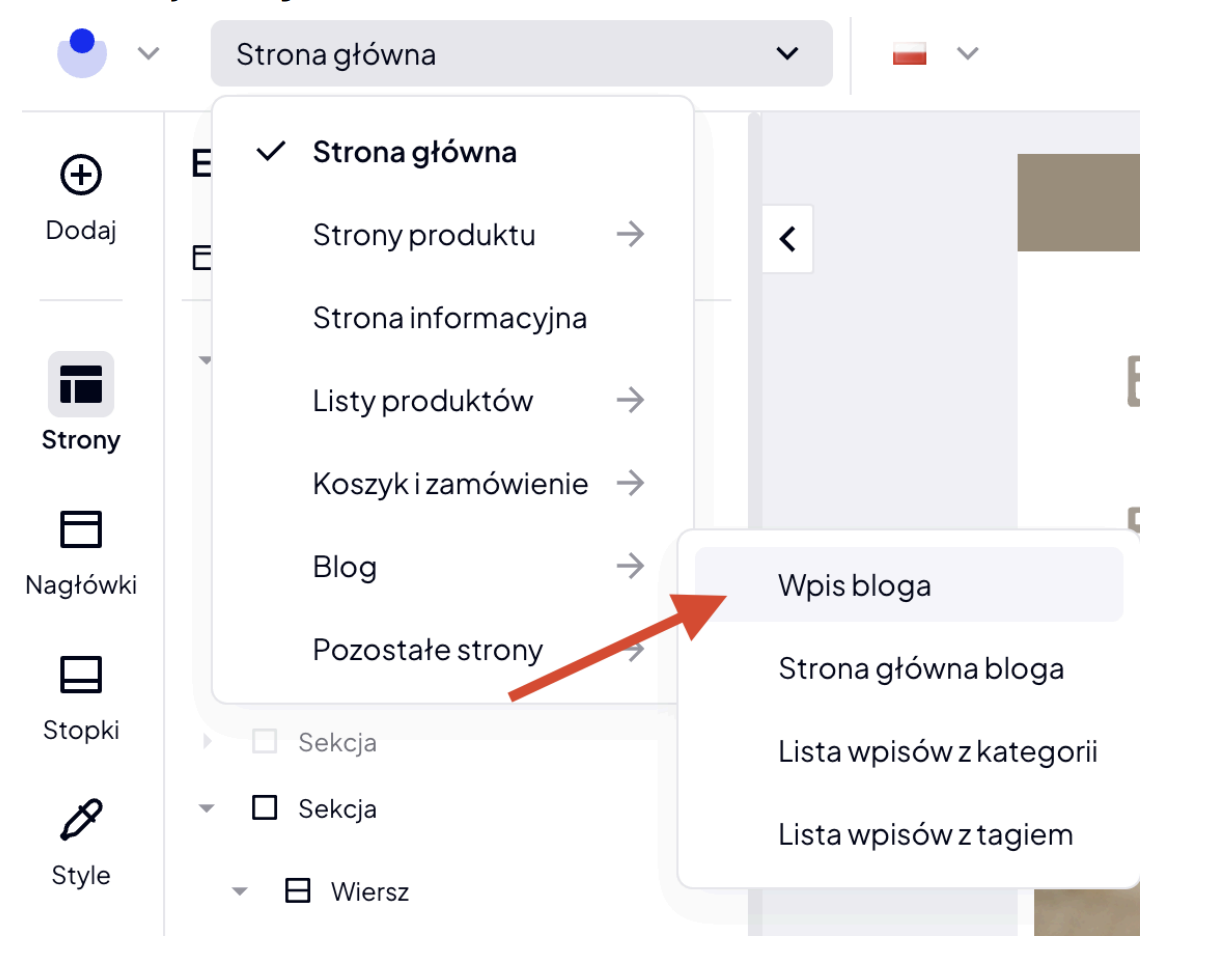
Wybierz szablon „Wpis bloga”
Z listy rozwijanej wybierz edycję szablonu Blog › Wpis bloga - tu dodasz moduł
[AlterCode] Autor bloga.
Dodaj nowy moduł pod treścią wpisu
Dodaj nowy moduł Autor bloga wyszukując go z menu bocznego i umieść go pod modułem treści wpisu.
Konfiguracja modułu
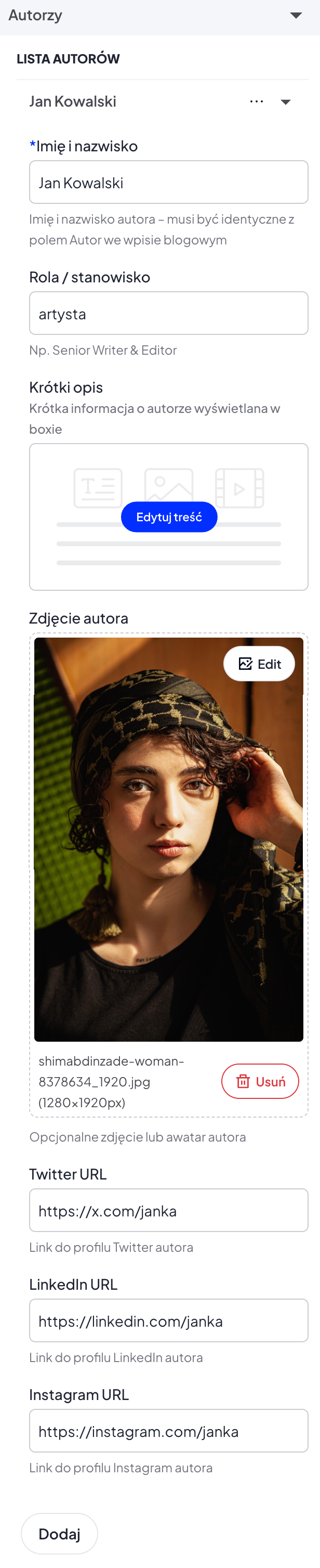
W ustawieniach modułu dodajesz autorów ich opisy i zdjęcia oraz ustawiasz wygląd modułu.
Dla każdego autora uzupełnij:
- Imię i nazwisko (wymagane) - musi być identyczne z polem Autor we wpisie.
- Rola / stanowisko - np. „Dietetyk kliniczny” (opcjonalne).
- Krótki opis - kilka zdań o autorze wyświetlanych w boxie (opcjonalne).
- Zdjęcie autora - zdjęcie lub awatar; zalecane kwadratowe (opcjonalne).
- Twitter / LinkedIn / Instagram URL - pełne linki (z
https://). Przycisk z linkiem do social media pojawia się tylko dla wypełnionych pól.
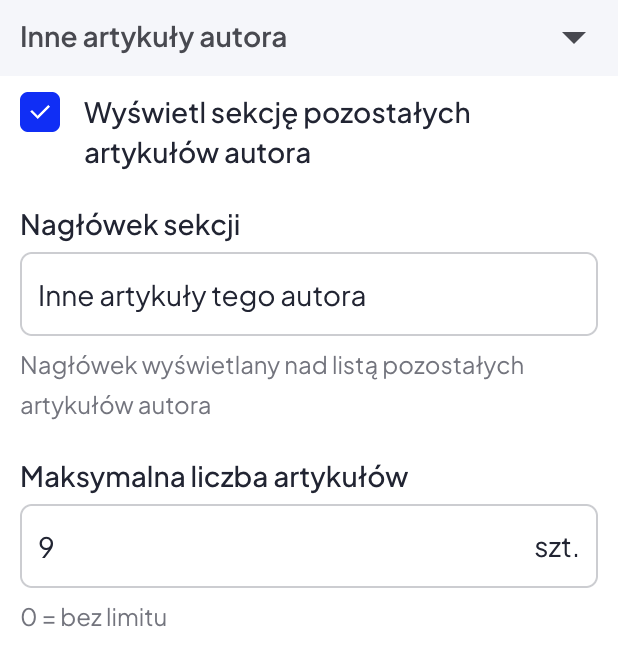
Możesz określić czy dla autora pojawi się sekcja z pozostałymi wpisami tego autora. W tym celu zaznacz checkbox "Wyświetl sekcję pozostałych artykułów autora". Określ nagłówek sekcji oraz maksymalną ilość wyświetlanych linków.
Ustawienia wyglądu boxa (w kolumnie „Domyślnie” podano wartości domyślne):
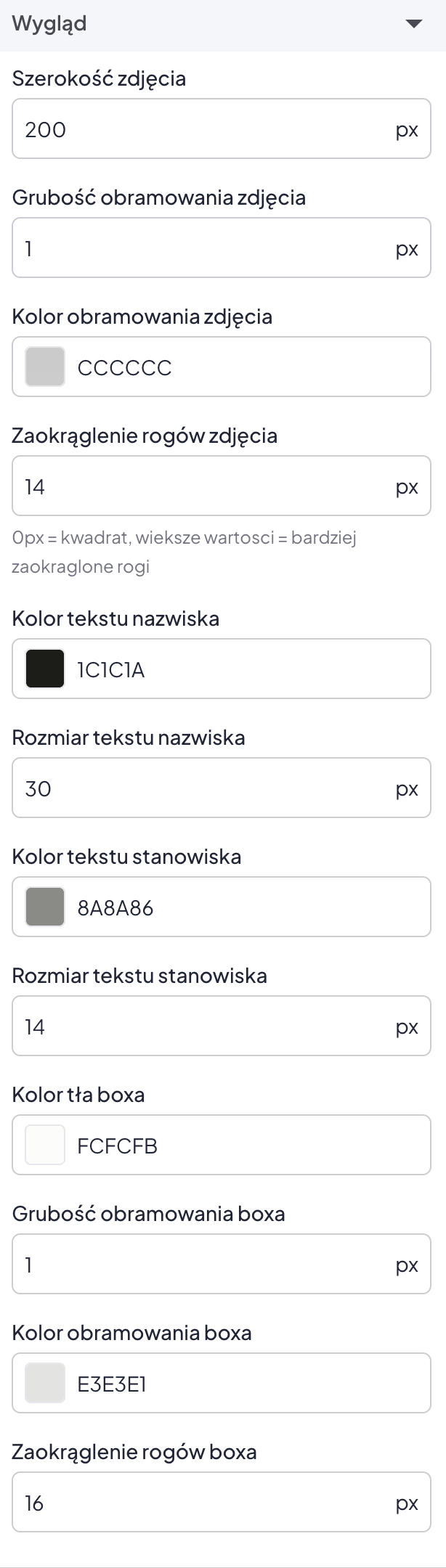
Zapisz zmiany
Zapisz zmiany w module, a następnie zapisz edycję szablonu. Od tego momentu moduł jest gotowy do umieszczania shortcodów.
Najważniejsza zasada - dopasowanie autora
Box pojawia się tylko wtedy, gdy pole „Imię i nazwisko” autora na liście w module jest identyczne z polem Autor ustawionym we wpisie blogowym (łącznie z wielkością liter i znakami). Jeśli nazwiska się nie zgadzają, box nie zostanie wyświetlony.
Dane strukturalne (SEO) - automatycznie
Moduł samodzielnie dodaje do strony blok danych strukturalnych schema.org Person
(JSON-LD) na podstawie danych autora: imię i nazwisko, stanowisko, zdjęcie
(pełny adres URL), opis oraz linki społecznościowe.
Wsparcie
Dziękujemy za zakup modułu! Mamy nadzieję, że moduły spełniają Państwa oczekiwania. W razie pytań lub pomysłów na kolejne moduły zachęcamy do kontaktu: pomoc@altercode.pl