Instrukcja obsługi modułu
Powiązane wpisy bloga
Moduł automatycznie wyświetla pod każdym wpisem blogowym sekcję z powiązanymi artykułami. Dobiera je tematycznie - na podstawie tagów, kategorii lub autora - albo pokazuje dokładnie te wpisy, które wskażesz ręcznie. Dzięki temu czytelnik przechodzi do kolejnych treści, spędza więcej czasu w sklepie, a Ty budujesz linkowanie wewnętrzne ważne dla SEO.
Moduł korzysta z natywnych komponentów motywu (kafelków bloga oraz slajdera), dzięki czemu od razu wygląda jak integralna część sklepu i nie wymaga dodatkowej stylizacji.
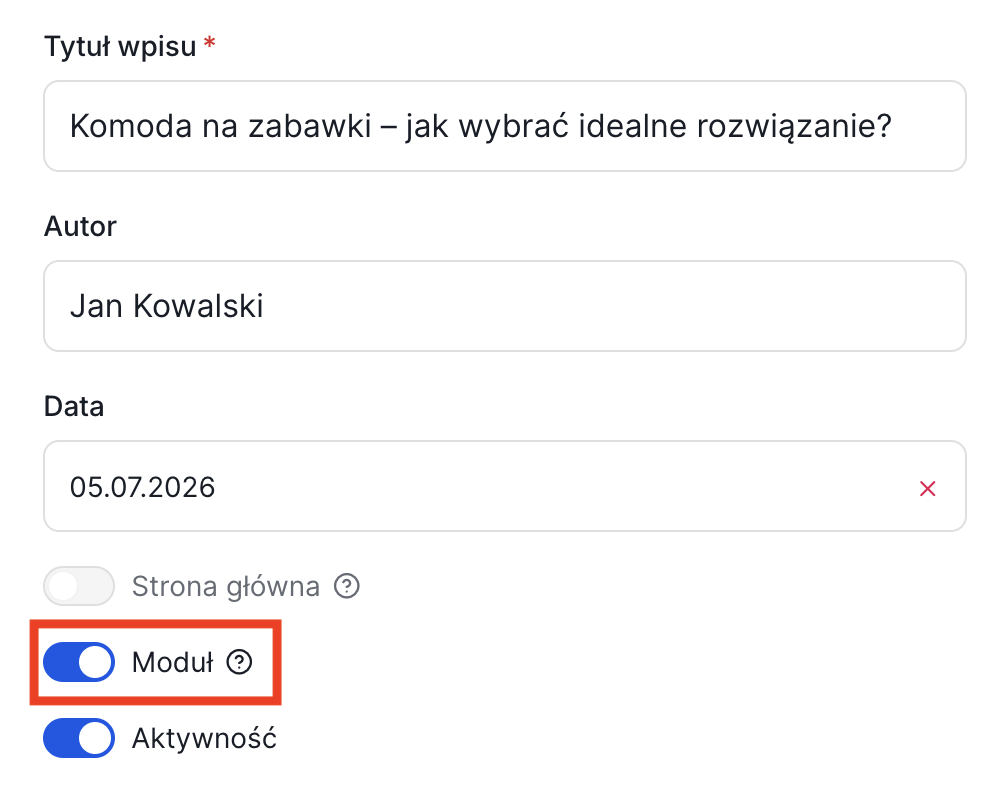
Instalacja
W panelu administracyjnym sklepu przejdź do pozycji Aplikacje, następnie odszukaj aplikację
[AlterCode] Powiązane wpisy bloga. Kliknij „Instaluj” i zaakceptuj zgody. Po poprawnej
instalacji aplikacja pojawi się w zakładce Aplikacje › Moje aplikacje.
Konfiguracja szablonu
W panelu administracyjnym sklepu przejdź do zakładki
Wygląd i treści › Wygląd sklepu › Twoje szablony graficzne, odszukaj swój aktywny szablon
i zrób jego kopię.
Przejdź do edycji szablonu
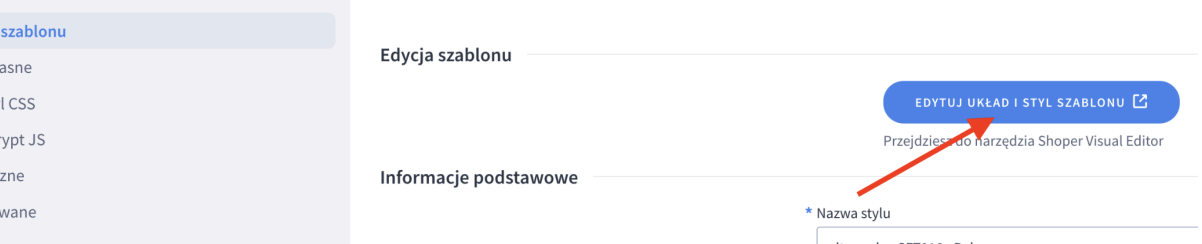
Na kopii szablonu kliknij „Edytuj układ i styl szablonu”, aby przejść do narzędzia Shoper Visual Editor.
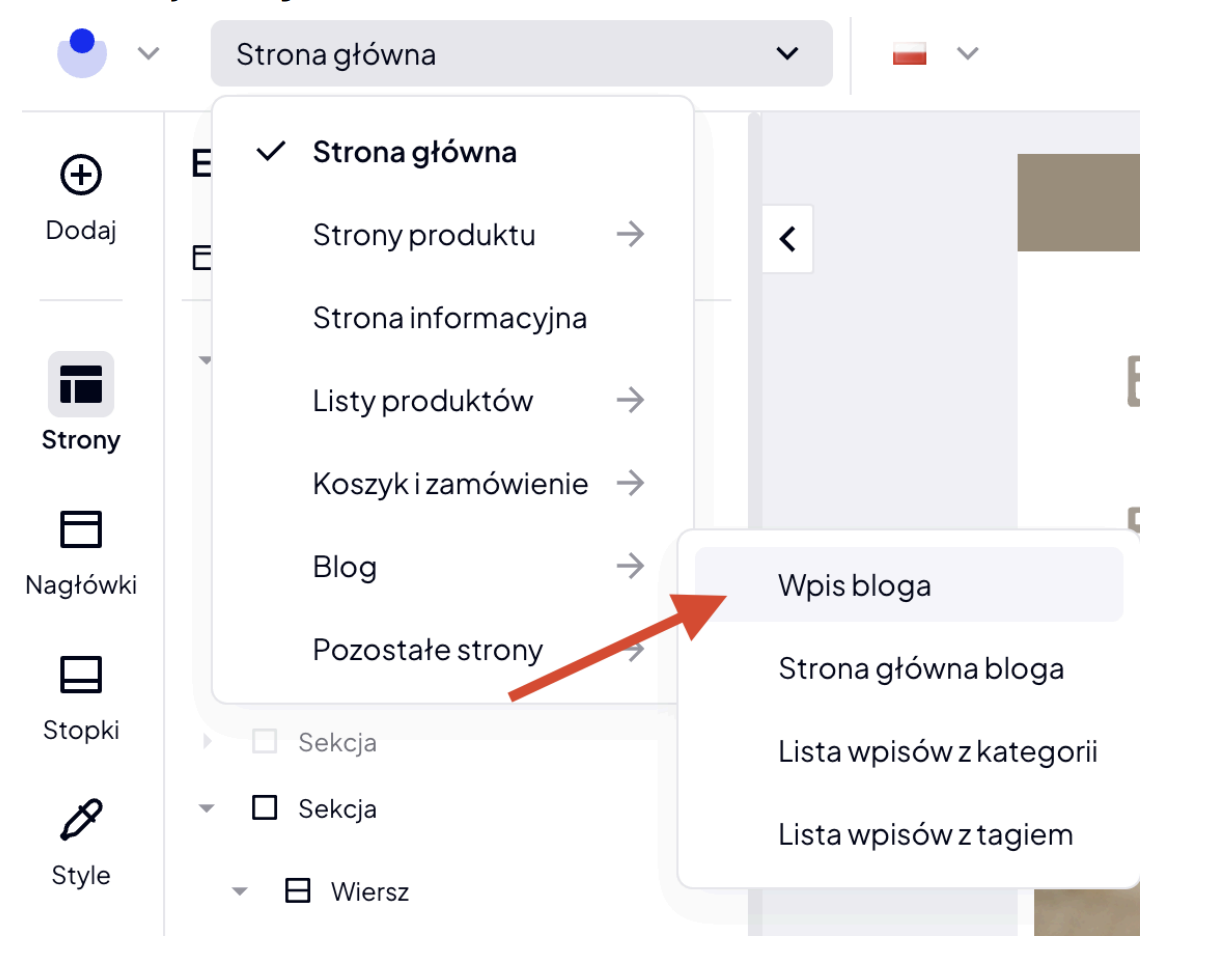
Wybierz szablon „Wpis bloga”
Z listy rozwijanej wybierz edycję szablonu Blog › Wpis bloga - tu dodasz moduł
[AlterCode] Powiązane wpisy bloga.
Dodaj moduł pod treścią wpisu
Odszukaj na liście modułów moduł [AlterCode] Powiązane wpisy bloga i umieść go w wybranym miejscu - zwykle pod modułem z treścią artykułu, aby sekcja pojawiała się na końcu wpisu.
Skonfiguruj i zapisz
Otwórz ustawienia modułu i skonfiguruj sposób wyświetlania, metodę powiązania oraz wygląd kafelków (opisane w kolejnych sekcjach). Na koniec zapisz zmiany w module, a następnie zapisz edycję szablonu.
Ustawienia ogólne
W sekcji Ustawienia ogólne określasz tytuł sekcji, sposób prezentacji artykułów oraz limit wyświetlanych wpisów.
0 oznacza brak limitu. Jeśli powiązanych artykułów jest więcej,
lista zostanie ograniczona do tej liczby.Liczba wpisów w rzędzie (responsywność)
Dla trybu Slajder ustawisz niezależnie liczbę wpisów widocznych w rzędzie na każdym typie urządzenia. Pola te są ukryte, gdy wybierzesz tryb Lista.
Powiązania artykułów
Moduł wyświetla artykuły powiązane z aktualnie przeglądanym wpisem. Powiązania mogą być dobierane automatycznie (algorytm) albo definiowane ręcznie.
Metoda powiązania automatycznego
Po wybraniu metody Tagi pojawia się dodatkowe pole „Minimalna liczba wspólnych tagów”
(domyślnie 1) - określa, ile tagów musi się pokrywać, aby artykuł został uznany za powiązany.
Własne powiązania (ręczne)
W sekcji Własne powiązania możesz dodawać kolejne grupy powiązań. W polu
„Identyfikatory powiązanych artykułów” podaj listę ID artykułów oddzielonych przecinkami,
np. 12,21,34.
Zasada działania: jeśli przeglądany artykuł znajduje się na liście, pozostałe artykuły z tej grupy zostaną mu wyświetlone jako powiązane. Ręczne powiązania mają pierwszeństwo przed algorytmem automatycznym i świetnie sprawdzają się przy seriach poradników lub cyklach tematycznych.
Kafelek wpisu blogowego
W sekcji Kafelek wpisu blogowego decydujesz, które elementy mają się pojawić na kafelku każdego powiązanego artykułu. Zaznacz odpowiednie pola:
Widok ustawień

Wsparcie
Dziękujemy za zakup modułu! Mamy nadzieję, że moduły spełniają Państwa oczekiwania. W razie pytań lub pomysłów na kolejne moduły zachęcamy do kontaktu: pomoc@altercode.pl