Instrukcja obsługi modułu
Produkty na blogu
Promuj produkty na blogu lub stronie informacyjnej w formie siatki lub dynamicznej karuzeli. Sprzedawaj produkty bezpośrednio z artykułów bloga i twórz tematyczne Landing Page za pomocą zestawu prostych do wklejenia shortcodów.
W skład aplikacji wchodzą dwa moduły storefront:
Instalacja
W panelu administracyjnym sklepu przejdź do pozycji Aplikacje, następnie odszukaj aplikację
[AlterCode] Produkty na blogu. Kliknij „Instaluj” i zaakceptuj zgody. Po poprawnej
instalacji aplikacja pojawi się w zakładce Aplikacje › Moje aplikacje.
Konfiguracja szablonu
W panelu administracyjnym sklepu przejdź do zakładki
Wygląd i treści › Wygląd sklepu › Twoje szablony graficzne, odszukaj swój aktywny szablon
i zrób jego kopię.
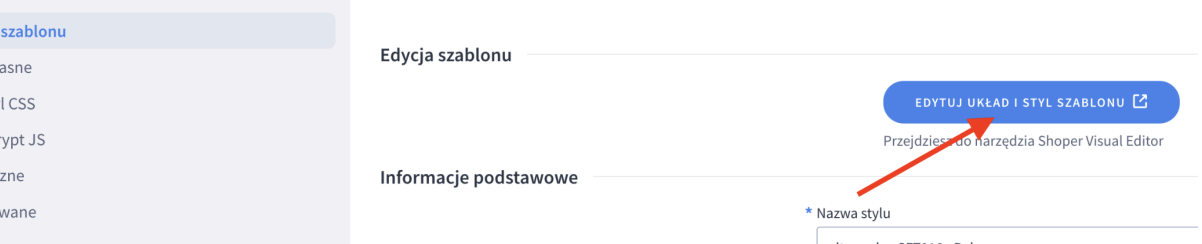
Przejdź do edycji szablonu
Na kopii szablonu kliknij „Edytuj układ i styl szablonu”, aby przejść do narzędzia Shoper Visual Editor.
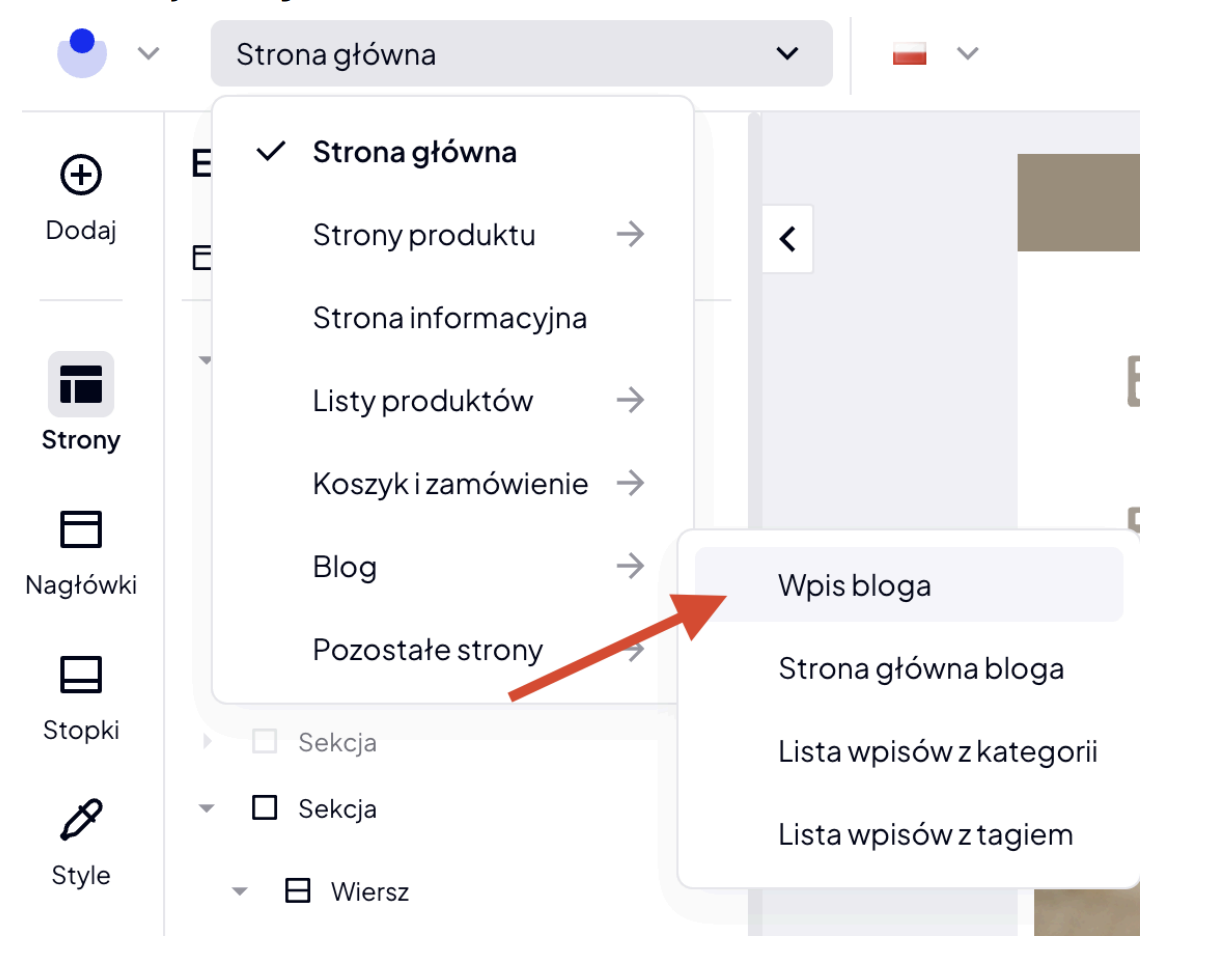
Wybierz szablon „Wpis bloga”
Z listy rozwijanej wybierz edycję szablonu Blog › Wpis bloga - tu dodasz moduł
Produkty na blogu.
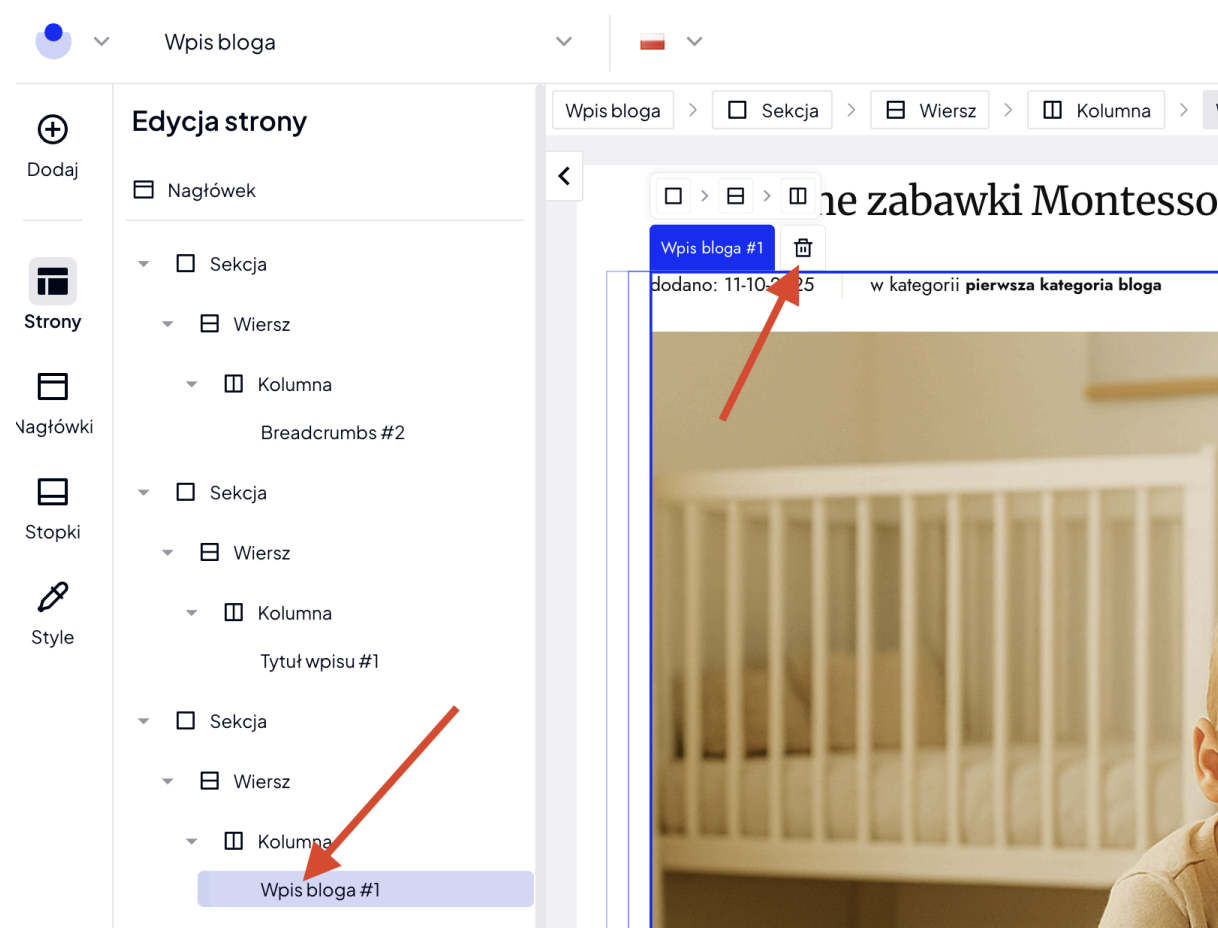
Usuń domyślny moduł treści wpisu
Odszukaj w strukturze strony moduł odpowiedzialny za wyświetlanie treści artykułu bloga (Wpis bloga #1) i usuń go z układu.
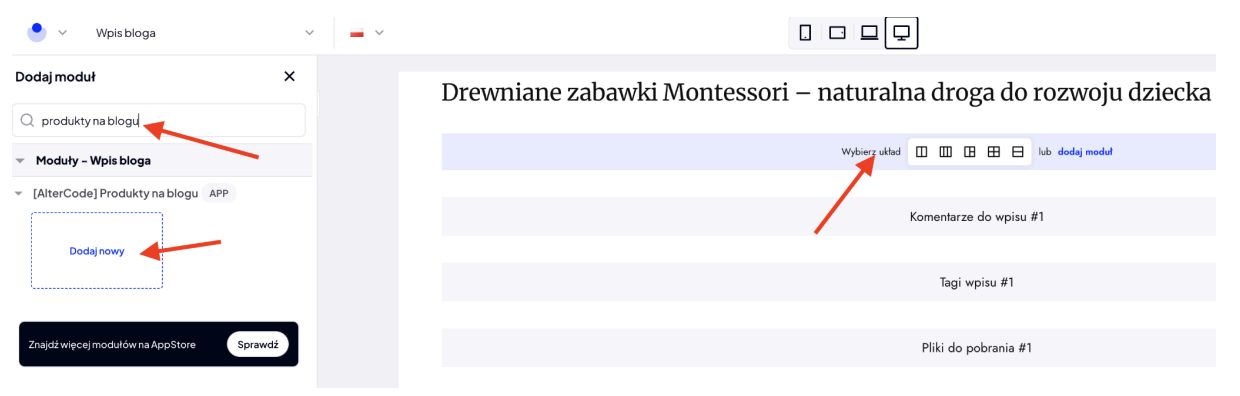
Wstaw moduł Produkty na blogu
Odszukaj na liście modułów moduł [AlterCode] Produkty na blogu i przeciągnij go w miejsce, które powstało po usunięciu poprzedniego modułu.
Skonfiguruj kafelek produktu
Moduł ma identyczne ustawienia jak domyślny moduł Shopera. Dodatkowo w sekcji „Kafelek produktu” możesz określić, które elementy kafelka mają wyświetlać się w produktach na blogu.
Zapisz zmiany
Zapisz zmiany w module, a następnie zapisz edycję szablonu. Od tego momentu moduł jest gotowy do umieszczania shortcodów.
Umieszczanie shortcodów
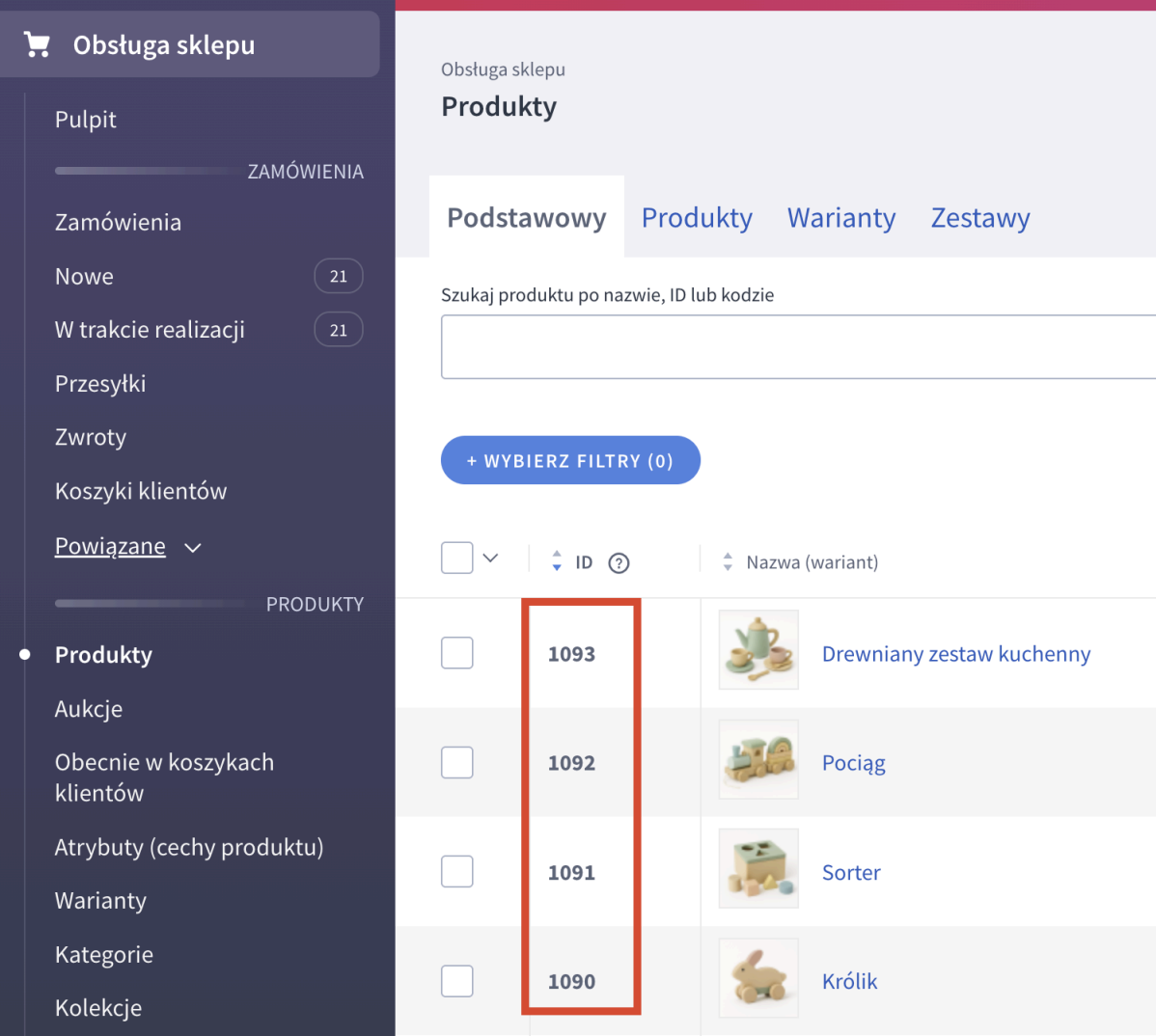
Zrób listę ID produktów, które chcesz umieścić w danym artykule - znajdziesz je
w zakładce Obsługa sklepu › Produkty, w kolumnie ID.
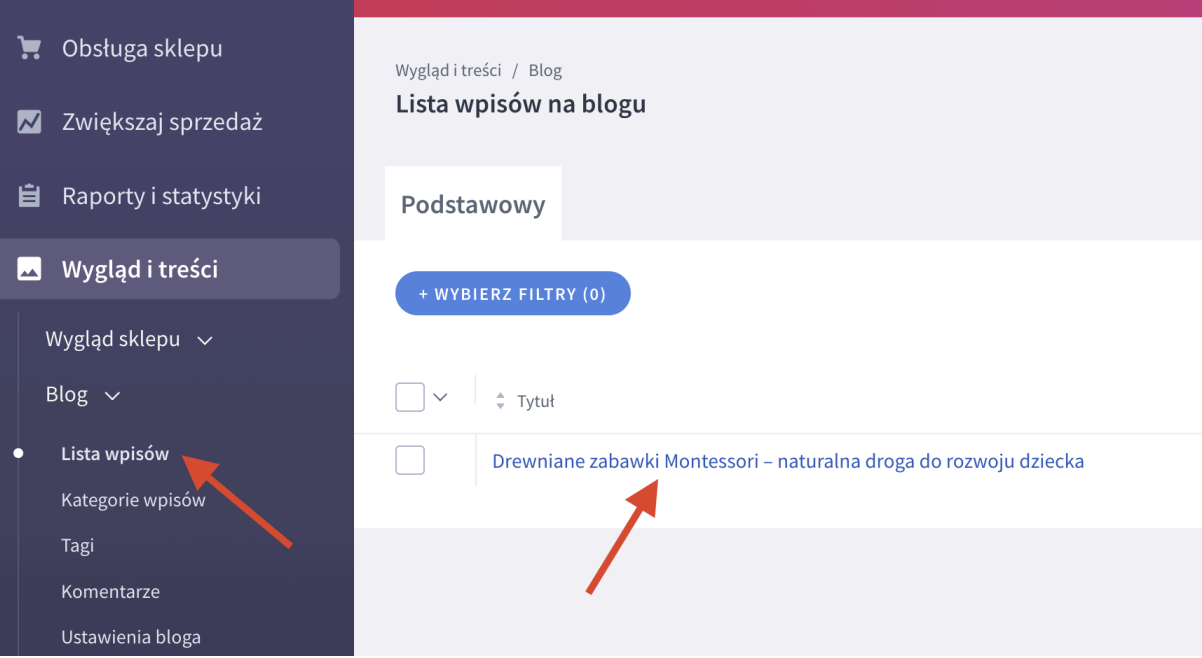
Następnie przejdź do wpisu, w którym chcesz wyświetlić produkty
(Wygląd i treści › Blog › Lista wpisów) i w treści wpisu wstaw w dowolnym miejscu jeden
z poniższych shortcodów.
Wyróżniony produkt
[ac-featured-product product="123"]
Karuzela produktów
[ac-products-carousel products="1,2,3" desktop="4" laptop="3" tablet="2" mobile="1"]
Siatka produktów
[ac-products-grid products="1,2,3" desktop="4" laptop="3" tablet="2" mobile="1"]
Parametry
Produkty na stronie informacyjnej
Konfiguracja modułu Produkty na stronie informacyjnej wygląda analogicznie jak w przypadku produktów na blogu - używane są te same shortcody i parametry.
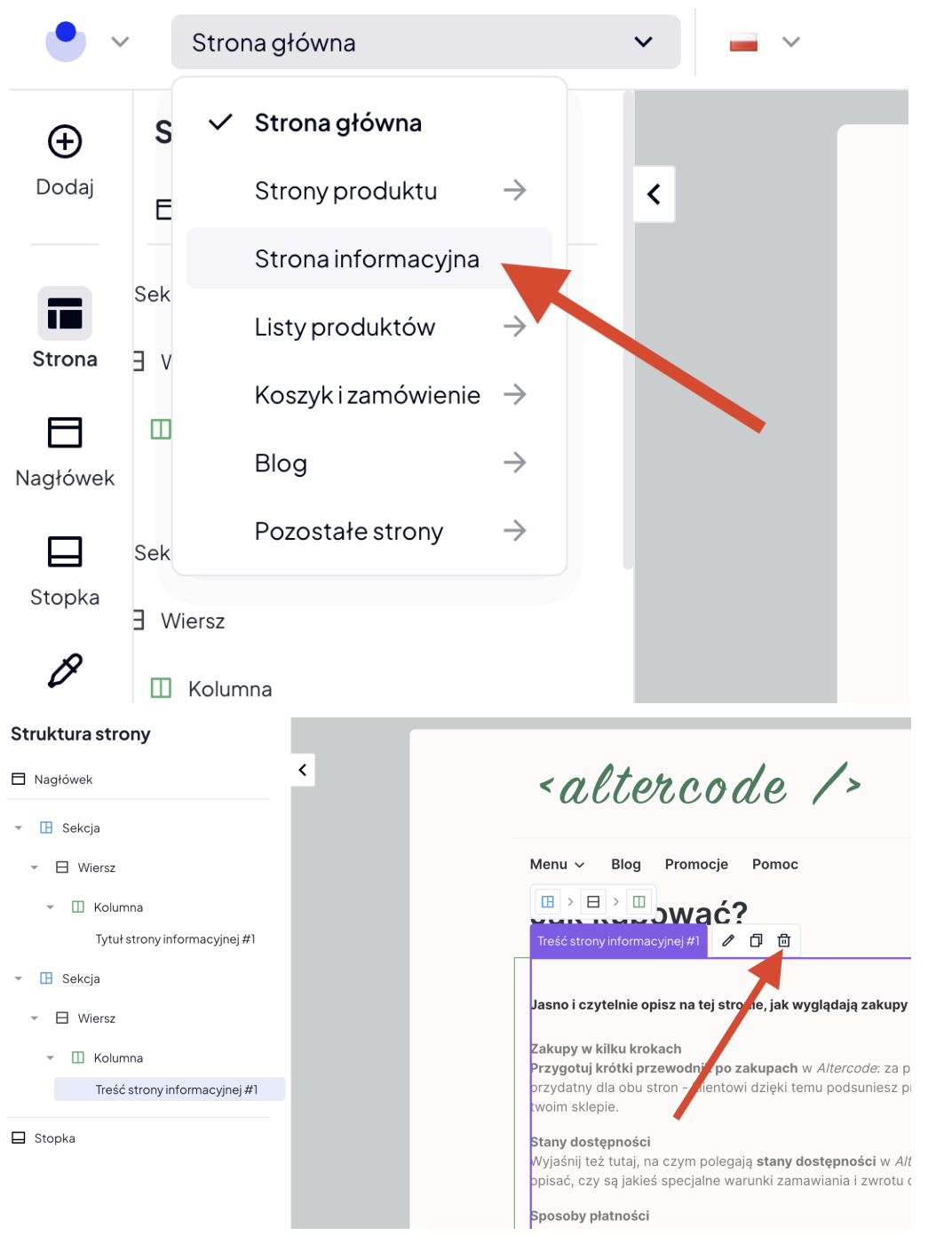
Jedyna różnica: w edycji szablonu Strona informacyjna usuń domyślny moduł odpowiedzialny
za wyświetlanie treści strony informacyjnej i w to miejsce wstaw moduł
Produkty na stronie informacyjnej. Po podmianie modułów możesz korzystać z shortcodów
na stronach informacyjnych.
Wsparcie
Dziękujemy za zakup modułu! Mamy nadzieję, że moduły spełniają Państwa oczekiwania. W razie pytań lub pomysłów na kolejne moduły zachęcamy do kontaktu: pomoc@altercode.pl
Changelog
Dodano shortcode [ac-featured-product] do wyświetlania wyróżnionego produktu.
Dodano możliwość automatycznego generowania linkowania we wpisach na podstawie zdefiniowanych reguł
słów kluczowych.
Dodany moduł, który pozwala w analogiczny sposób umieszczać produkty na stronach informacyjnych.